Csv 插件示例
Kanzi使用 gettext 的 .po 文件格式处理本地化的文本资源。请参阅 PO 文件格式。要使用其他格式导入和导出本地化的文本资源,您可以使用 Kanzi Localization Plugin API 根据规范创建一个支持该格式的Kanzi Studio插件。您可以在 <KanziWorkspace>/Examples/CsvPlugin 目录中找到类插件的示例。
当使用 CSV 插件导入本地化的内容时:
- 忽略前两列中的前两个单元格的内容(ResourceID 和默认文本 (Default Text))。
- 忽略对现有资源 ID 的默认文本(Default Text) 列进行的更改。
- 导入具有在本地化表中不存在的资源 ID 的内容。
Localization Plugin API 用 .NET 4.0 编写,CsvPlugin 示例插件用 C# 编写。请参阅本地化插件 API 参考。
CsvPlugin 示例目录包含内容:
- bin 目录包含从 CsvPlugin.sln 示例 Visual Studio 解决方案创建的 Kanzi Studio 插件。
- lib 包含用于创建本地化插件的素材库依赖文件。
- Properties 包含一个带有插件 .dll 元数据(例如版本信息)的文件。
- Src 包含 CsvPlugin.sln 解决方案中用于示例插件的源文件。
- CsvPlugin.sln 是 Visual Studio 解决方案,它实现您可通过 .csv 文件导入和导出本地化文本资源的 Kanzi Studio 插件。
使用自定义文件格式导入和导出本地化文本资源
要使用自定义文件格式导入和导出本地化文本资源:
- 使用 Kanzi Localization Plugin API 创建插件。您可以在 <KanziWorkspace>/Examples/CsvPlugin/docs 目录中找到 Kanzi Localization Plugin API 的参考文档。
如果需要可让您使用 .csv 文件格式导入和导出本地化文本资源的示例插件,请打开 Visual Studio 中的 <KanziWorkspace>/Examples/CsvPlugin/CsvPlugin.sln 示例。
- 完成插件写入之后,创建插件 .dll,并将该插件 .dll 复制到计算机上的 %ProgramData%/Rightware/<KanziVersion>/plugins 目录。如果 plugins 目录中不存在,请创建该目录。
例如,如果您使用示例 CsvPlugin.sln 解决方案,您在完成插件写入时:- 您可以使用面向 Windows 7 和 .NET Framework 4 的 Microsoft Windows SDK 构建插件,而无需使用 Visual Studio。在 Windows 命令行中,运行包含适合您插件的 Visual Studio 解决方案的目录中的 MSBuild.exe。
或- 在 Visual Studio Solution Explorer 中右键点击 CsvPlugin 工程并选择构建 (Build)。
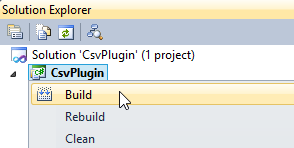
CsvPlugin.sln 解决方案经过配置,可在 <KanziWorkspace>/Examples/CsvPlugin/bin 中创建插件 .dll。
- 打开 Kanzi Studio,然后打开一个现有工程或创建一个新工程。如果已打开 Kanzi Studio,请重新启动它来首次加载您的插件。
- 如果 Kanzi Studio 成功加载您的插件,在素材库 (Library) 中右键点击任何本地化表并在上下文菜单中选择您使用该插件添加的命令。
例如,如果您使用 CsvPlugin 示例插件 .dll,该插件会添加上下文菜单命令 导出 CSV (Export CSV) 和 导入 CSV (Import CSV)。
- 您对插件进行更改时,在创建 .dll 并复制插件 .dll 到 %ProgramData%/Rightware/<KanziVersion>/plugins 目录后,重新启动 Kanzi Studio 以应用较新版本的插件。
另请参阅
本地化插件 API 参考
本地化
Kanzi Studio 插件
示例

打开导航